
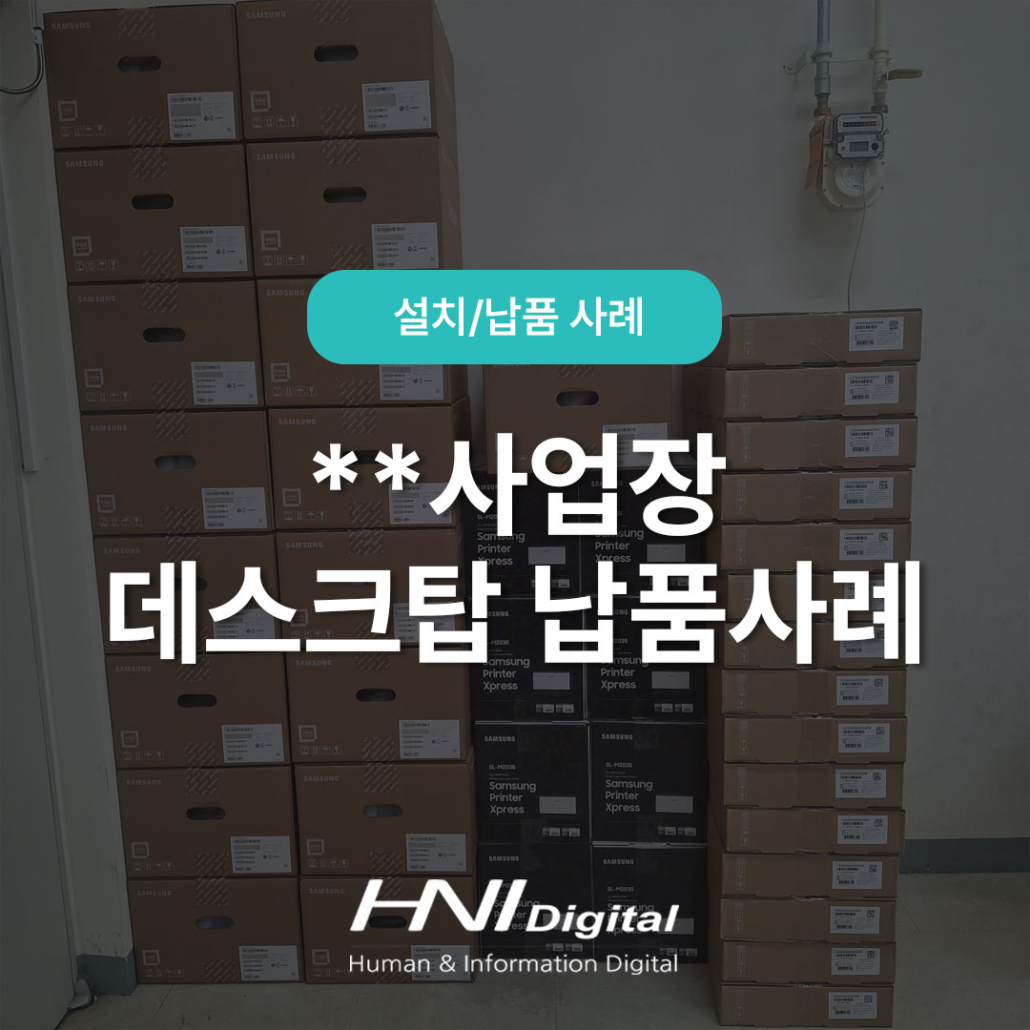
삼성 DM·SL·LS 시리즈 40대 이상 납품! 사업장 전산·출력 환경 업그레이드
Human & Information
사람과 정보의 가치를 믿는 에이치앤아이디지탈입니다.
오늘도 좋은 하루 보내고 계신가요?
이번 포스팅에서는 최근 완료된 삼성전자의 다양한 전자제품을 납품한 **사업장의 설치 현장을 소개해드리려고 합니다.
항상 믿고 찾아주시는 분들께 감사드리며, 오늘도 많관부 😊
01
설치 개요

02
납품 제품
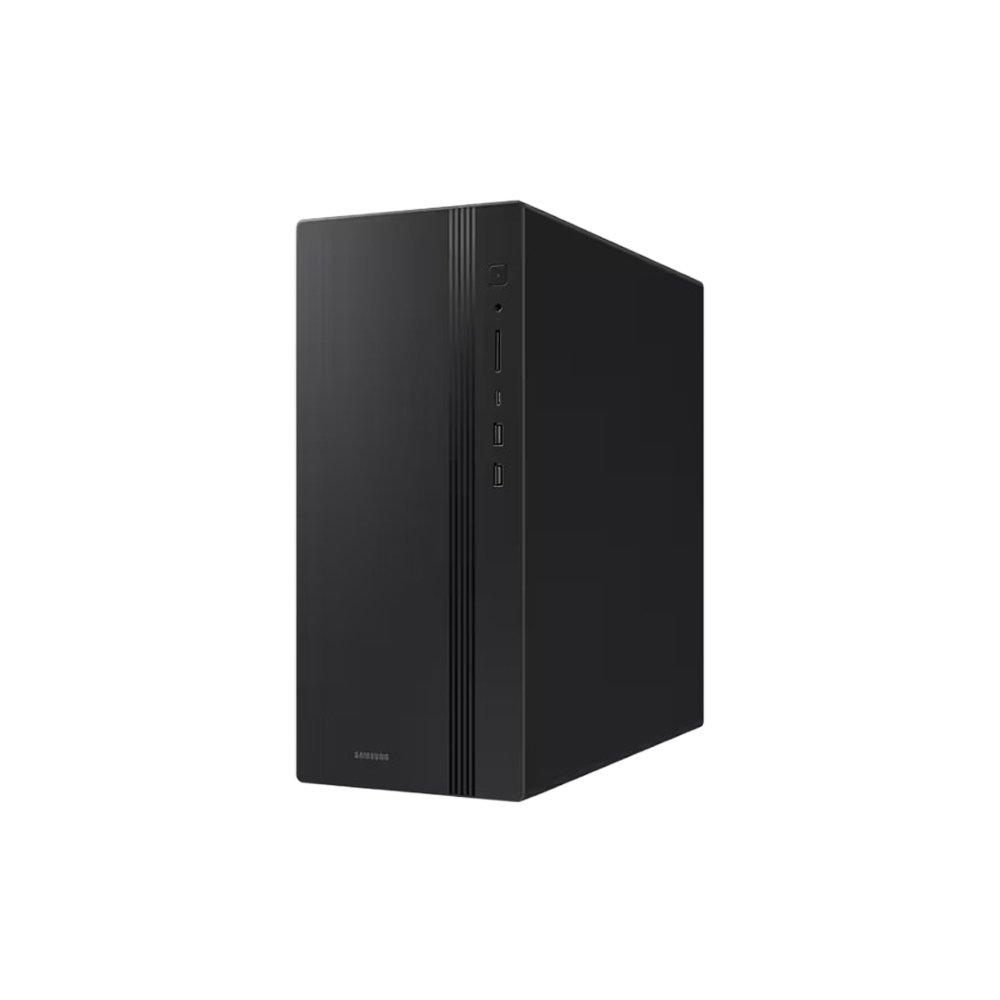
DM501TGA-i5, DM501TGA-i7 모델에 대한 특징 먼저 간략하게 소개해드립니다.
👍최신 세대 CPU 채택
DM501TGA는 인텔 14세대 프로세서(i3 / i5 / i7 옵션)를 사용하여, 일반 사무용은 물론 멀티태스킹이나 여럿 프로그램 동시 실행에도 무난한 성능을 제공합니다.
👍빠르고 안정적인 저장 및 운영환경
기본으로 256GB SSD를 장착해 부팅 속도와 응용 프로그램 실행 속도가 빠르며,
빠른 데이터 접근이 가능하여 업무 효율성 향상에 유리합니다.
👍사무용/기업용 환경에 적합한 밸런스
DM501TGA는 과하지 않은 사양으로 “사무용 / 기업용 PC”로 활용하기에 적절하며, 가격 대비 성능·실용성에서 균형을 이룹니다.
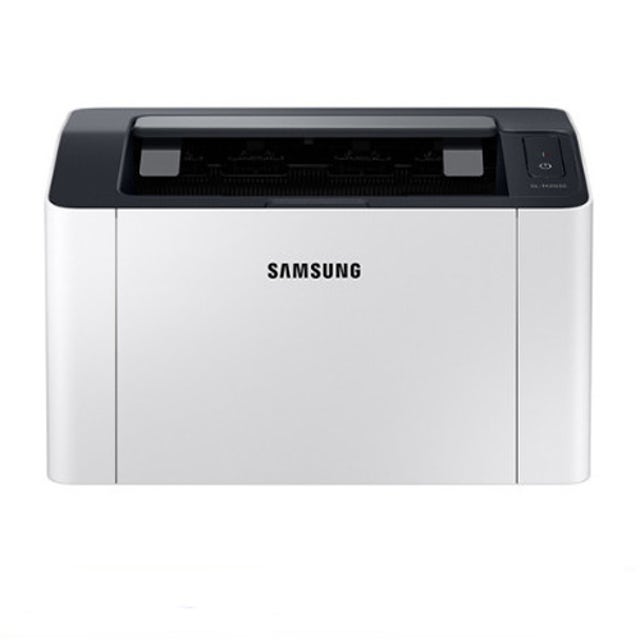
다음은 삼성 프린터 SL-M2035 모델에 대한 특징입니다.
👍흑백 레이저 프린터 — 안정적이고 실용적인 출력
SL-M2035는 흑백(모노) 전용 레이저 프린터로, 텍스트 중심 문서나 일반 사무용 출력에 적합합니다.
👍작고 컴팩트한 디자인 — 공간 절약형 설치 가능
크기가 가로 330mm × 세로 216mm × 높이 178mm, 무게 약 4.2kg로 비교적 작아서, 책상 위나 사무실 협소한 공간에도
무리 없이 설치 가능합니다.
👍월 최대 10,000매 출력 — 기업/사무실용에 적합
월 최대 출력 매수가 10,000장까지 지원돼서, 일반 사무실은 물론 인쇄량이 많은 업무 환경에서도 무난하게 사용할 수 있습니다.
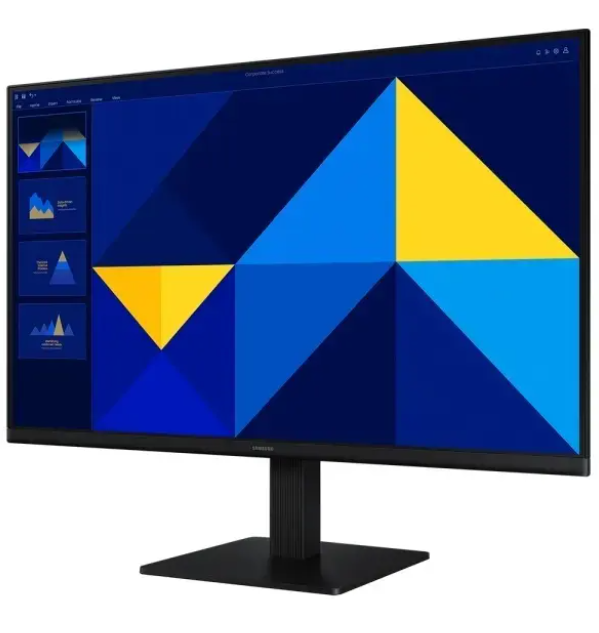
마지막으로 삼성 모니터 LS24D304GAKXKR 모델에 대한 특징을 소개해드리며, 제품 설명은 마치겠습니다.
👍24인치 IPS 패널 + Full HD 해상도
화면 크기는 24인치(60.4 cm), 해상도는 1920×1080 (FHD)라서 문서 작업, 인터넷, 일반 사무용부터 모니터링, 웹기반 앱 사용까지
무난하게 사용 가능합니다.
👍100 Hz 주사율 지원 — 일반 60 Hz 대비 부드러운 화면
기본 60 Hz보다 부드러운 100 Hz 주사율을 지원해, 스크롤이나 화면 전환이 많은 업무, 또는 영상 회의·다중 창 작업 시 체감이 좋습니다.
👍필요 충분한 연결성 (HDMI / D-SUB)
HDMI와 D-SUB (VGA) 입력을 지원해 기존 데스크탑, 노트북 등 다양한 PC 기기와 바로 연결 가능 — 신규 설치 환경뿐만 아니라
기존 장비와의 호환성도 확보되어 있습니다.
03
납품 과정
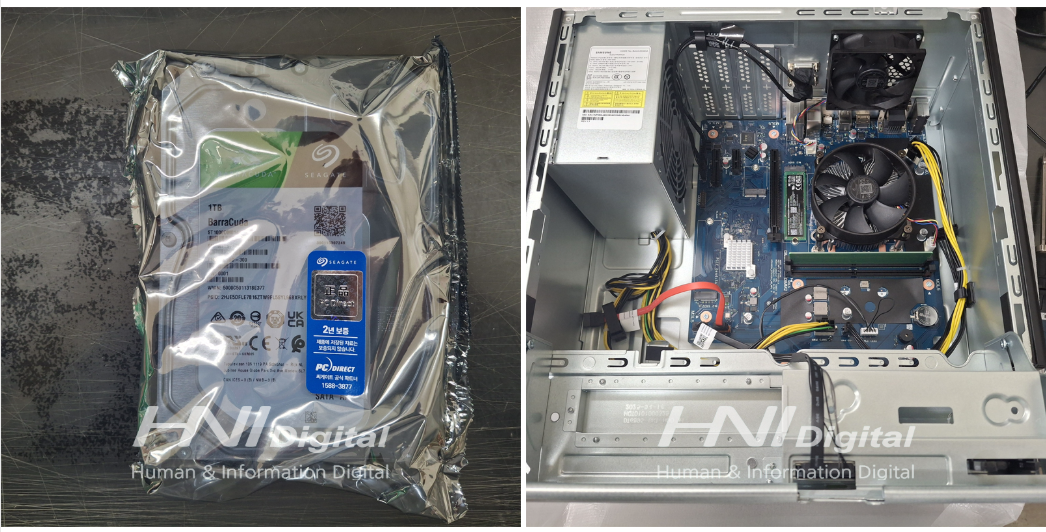
이번 프로젝트에서 데스크탑은 전체적으로 HDD 1TB 추가 업그레이드가 진행되었는데요.
작업을 위해 부품과 작업 전 본체 내부 사진을 찍어두었습니다.
저희가 이번 프로젝트에서 사용한 HDD의 주요 용도는 아래와 같습니다.
1. 대용량 데이터 저장
2. 문서, 사진, 영상, 다운로드 파일, 백업 파일 보관
3. SSD 대비 가격이 저렴해 추가 저장 공간 확장용으로 적합
제품 패키지에 2년 보증이라고 적혀있는 테이프 보이시나요?
바로 정품 인증 스티커로 A/S 2년 보증이 가능하다는 점!
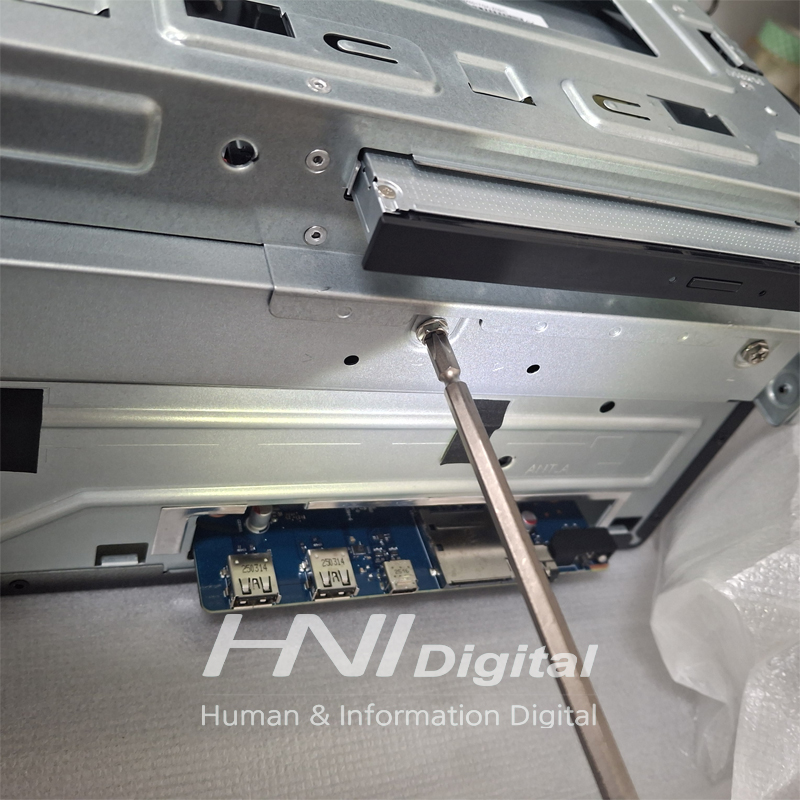
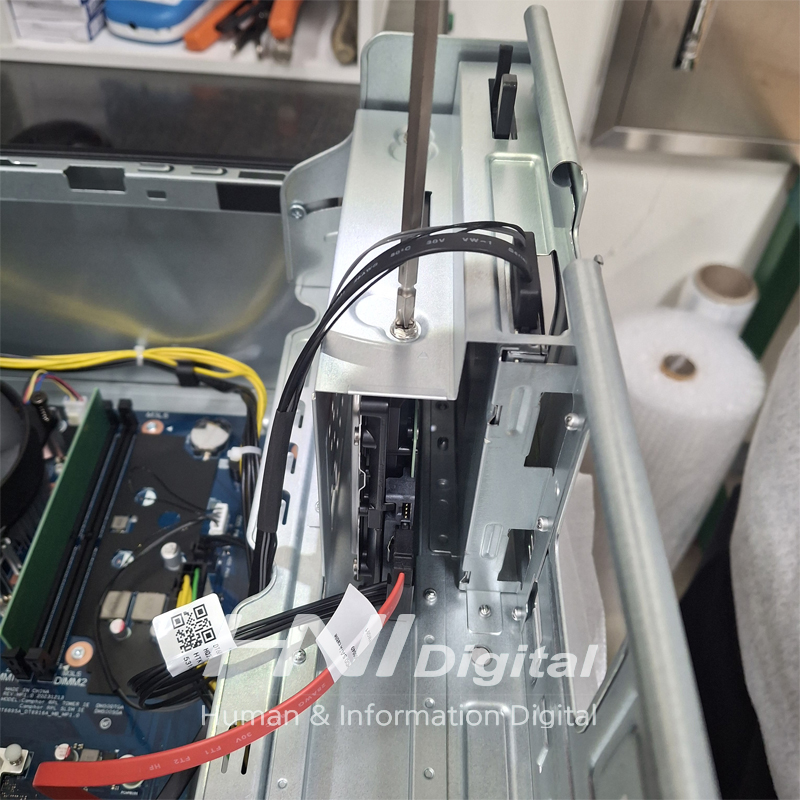
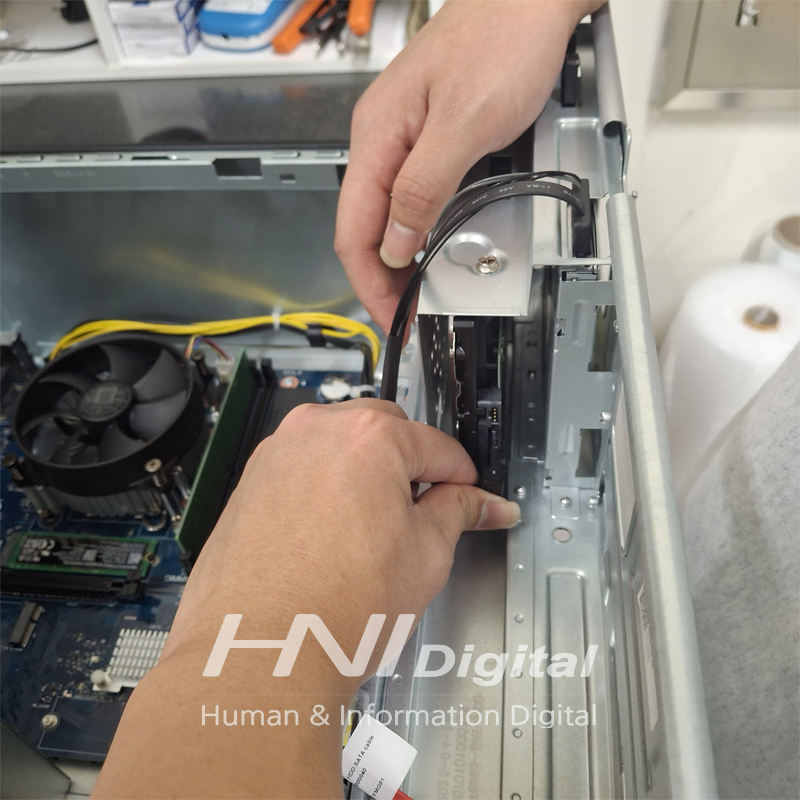
작업 과정은 다음과 같습니다.
1️⃣ HDD를 3.5인치 베이 삽입
사진처럼 한 손으로 HDD를 고정하고 케이스 전면 베이에 뒤쪽 커넥터 방향을 PC 내부 쪽으로 향하게 합니다.
그 다음 철제 가이드 안으로 밀어 넣고 있는 모습입니다.
💡Tip: HDD의 커넥터(SATA 데이터+전원 단자)는 장치 뒤쪽, 즉 메인보드 방향을 바라봐야 하며,
베이 안에 정확히 장착될 때까지 밀어 넣어줍니다. (흔들리지 않도록 양쪽 홈에 정확히 맞춰 삽입해야 한다는 점!)
케이스에 따라 나사 고정 또는 무나사 방식이 있답니다 ^0^
1️⃣ SATA 데이터 케이블 연결
HDD 뒤쪽에 SATA 데이터 케이블(얇은 블랙 케이블)을 정확히 꽂는 과정인데 사진에서 확인이 되시나요?
SATA 데이터 케이블은 길쭉하고 좁은 형태이며 ‘ㄴ’ 또는 일자형으로 생긴 단자가 있는데요!
HDD의 SATA 커넥터에 단자 형태가 맞도록 방향을 맞춘 후 딸깍 소리가 나게끔 꽂아줍니다.
(이 케이블의 반대쪽 끝은 메인보드 SATA 포트에 연결됩니다.)
💡Tip: 힘이 무리하게 들어갈 경우 파손 위험이 있습니다. 단자 방향이 맞지 않으면 절대 들어가지 않으니 무리한 작업은 금지!
커넥터를 눌러주되 HDD 측면 프레임을 같이 잡고 흔들림 없이 꽂아주어야 합니다.
3️⃣ 위치 확인
하드 드라이브를 케이스의 지정된 드라이브 베이 또는 브라켓에 넣어줍니다.
구멍 정렬 – 하드 드라이브의 측면 또는 하단의 나사 구멍이 케이스/브라켓의 구멍과 일치하는지 확인합니다.
나사 조이기 – 제공된 하드 드라이브용 나사를 사용하여 하드 드라이브를 고정합니다.
4️⃣ 전원 케이블 연결
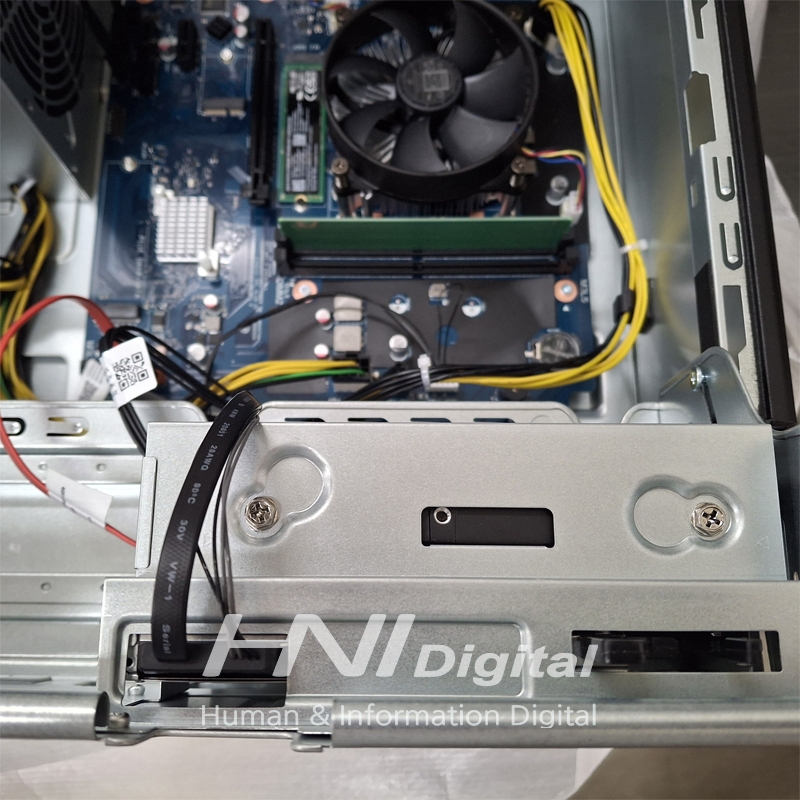
위 사진에서 중앙 하단에서 위로 올라오는 두 개의 검은색 선이 연결된 넓은 커넥터가 전원 케이블(SATA Power Cable)입니다.
이 커넥터의 ‘L’자 모양 홈을 하드 드라이브 후면의 넓은 포트 모양과 맞춰서 끝까지 밀어 넣어 단단히 연결합니다.
데이터 케이블 연결- 사진 속 하단에 위치한 빨간색 케이블이 데이터 케이블(SATA Data Cable)입니다.
이 케이블의 좁은 ‘L’자 모양 커넥터를 하드 드라이브 후면의 좁은 포트 모양과 맞춰서 끝까지 밀어 넣어 연결합니다.
메인보드 연결- 데이터 케이블의 반대쪽 끝을 컴퓨터 메인보드의 SATA 포트 중 하나에 연결합니다.
메인보드 설명서에 따라 일반적으로 여러 개의 SATA 포트가 있으며, 원하는 포트에 꽂으면 됩니다.
5️⃣ 저장장치(HDD/SSD) 추가 및 교체
마지막으로 저장장치 업그레이드 작업입니다.
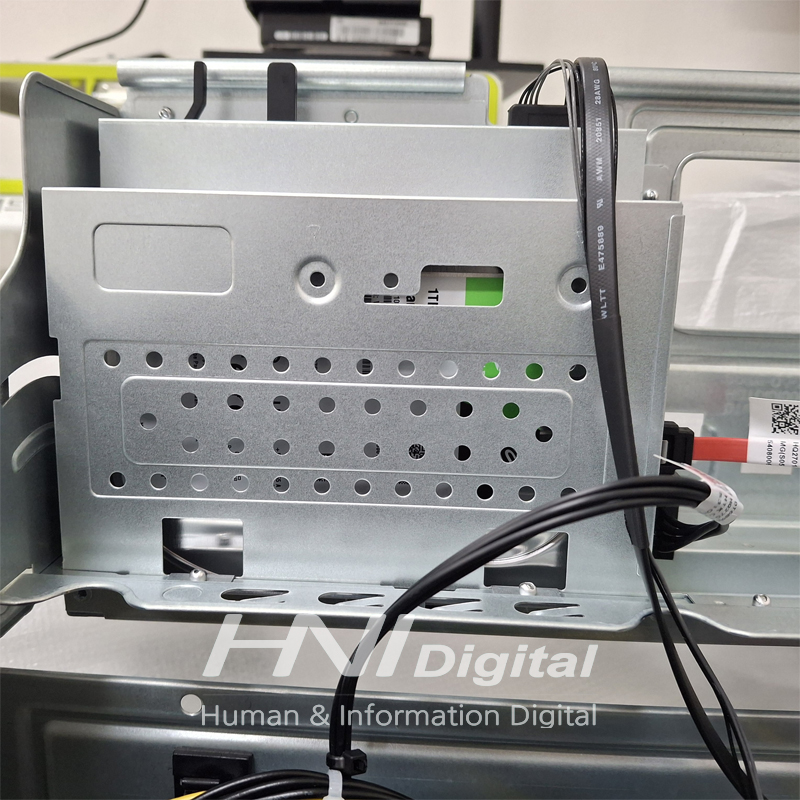
사진 속 하단의 금속 베이에 보이는 것처럼, 2.5인치 또는 3.5인치 저장장치를 추가 장착할 수 있습니다.
먼저 하드 드라이브를 브라켓 나사로 고정한 다음, 브라켓을 케이스의 빈 베이에 밀어 넣습니다.
SATA 데이터 케이블(사진 속 빨간색 선)과 SATA 전원 케이블(사진 속 검은색 선)을 해당 드라이브의 후면 포트에 연결합니다.

이번 프로젝트는 데스크탑 뿐만 아니라, 다른 제품도 함께 하다 보니
약간의 시간이 소요되었는데요! 그럼에도 저희 에이치앤아이디지탈은 전문 물류팀이 있어
문제 없이 납품 준비를 마칠 수 있었습니다 🙏
고객사에서 사용할 때까지 안전하게 도착할 수 있도록 마지막까지 세심하게 관리하는 것이 저희 에이치앤아이디지탈의 원칙입니다.
앞으로도 고객사의 업무 환경에 최적화된
맞춤형 IT 납품 및 업그레이드 서비스를 꾸준히 제공하겠습니다 😊
맞춤형 데스크탑이 필요하시다면 언제든 삼성 SF 4스타 대리점 에이치앤아이디지탈 문의 부탁드립니다.

 기업은행 534. 027073. 01. 010